Hur man lägger upp en ny produktion på Kulturterminen.
(Om ni har en egen bild till er produktion som ni vill ha med
på sidan skickar ni den till
johan.johansson@kultur.goteborg.se samt skriver vilken
produktion det rör sig om.)
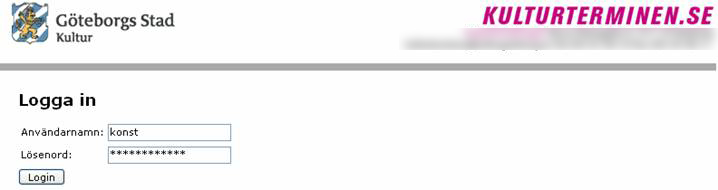
1. Gå till Kulturterminens inloggningssida. http://www.kulturterminen.se/admin
2. Skriv in ditt avändarnamn och lösenord. Tryck på ”Login”.
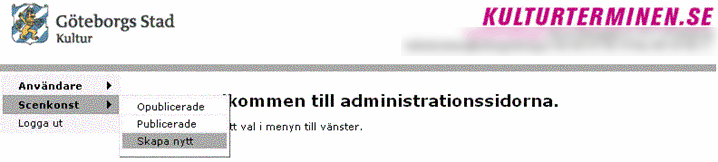
3. För musen över ”Scenkonst” (eller ”Serie”). Rutan
med ”Opublicerade, Publicerade, Skapa nytt” ska komma upp.
Välj ”Skapa nytt”.
Javascripttest:
| JavaScript är: | Avstängt |
 |

|
Om du får "Javascript är fungerande" kan du hoppa över den grå rutan och gå vidare till "Guide för scenkonst", eller "Guide för
serie". Får du "Javascript är Avstängt" får du gå igenom instruktionerna i den grå rutan. |
|
För att kunna komma åt menyerna måste
din webläsare kunna hantera JavaScript.
Om du använder Internet Explorer så försäkra dig om att du inte har för hög säkerhetsnivå inställd. Detta kollar du under verktyg / internet alternativ / Säkerhet.Där finns ett reglage ”Säkerhetsnivå för zonen”. Sätt detta till ”normal” om det inte redan är satt där.
Om du inte får Firefox att fungera så kontrollera att ”Aktivera javascript” är ibockat under verktyg / Inställningar / Innehåll.
För att aktivera javascript på Safari (Mac) Öppna webbläsaren. Gå in i Safari-menyn. Välj Inställningar. Välj Säkerhet och kryssa i Aktivera javascript. Fungerar det inte ändå så försök med att installera webläsaren Firefox som kan hämtas på http://www.mozilla.com . |
|
| |
|
|
|
|
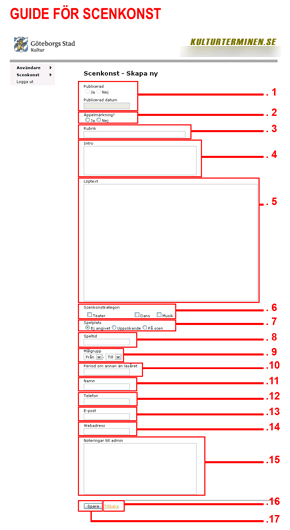
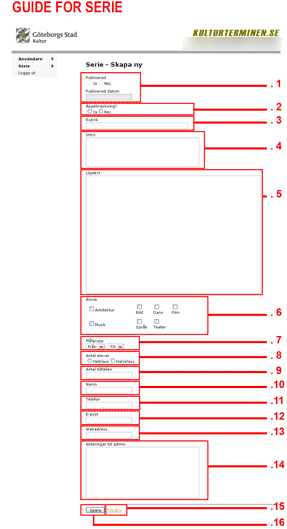
1. Publicerad: Visar om dokumentet är publicerat eller ej. Du kan ej själv publicera dina lektioner utan detta görs av en administratör då lektionen godkänts
2. Äppelmärkning: Särskilt lämplig för barn och unga med funktionsnedsättning.
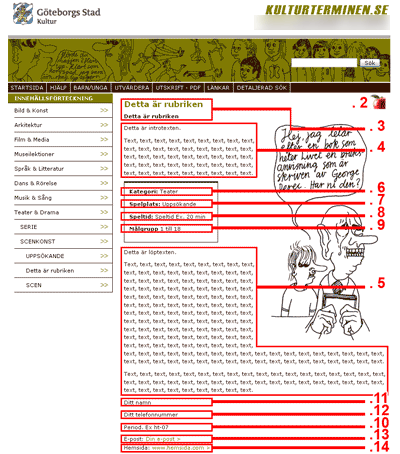
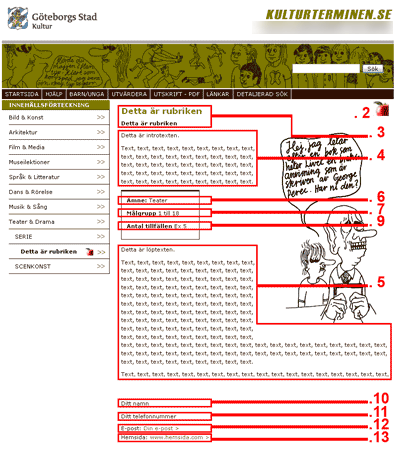
3. Rubrik: Här skrivs den rubrik du vill ha. Detta är även det namn som kommer i innehållsförteckningen. Långa rubriker kommer kortas ner i innehållsförteckningen av admin.
4. Intro: Kort introduktionstext. Sammanfattning av lektionen eller ”locktext”. Denna text kommer även upp under sökresultatet.
5. Löptext: Huvudtexten. Tänk på att dem flesta ogillar att läsa för långa texter på nätet. Finns dock ingen begränsning.
6. Scenkonstkategori: Du kan välja en eller flera som du tycker passar in vilket även matchas mot sökfunktionen. Endast en kategori syns dock på hemsidan. Vid flerval skriv en kommentar till admin (15) vilken du vill ha synlig annars väljer han/hon.
7. Spelplats: På scen eller Uppsökande? Om ni kommer, kryssa i ”Uppsökande”, annars ”På scen” .
8. Speltid: Exempelvis ”45 min.”
9. Målgrupp: Vilken ålderskategori vänder ni er till? Från vilken ålder? Till vilken ålder?
10. Period om annan än läsåret: Endast aktuellt läsårs lektioner kommer att ligga uppe. Vill du lägga in lektioner för annan period skriver du det här. Vill du ha den uppe för aktuell termin + annan period? Gör även en notering till admin (.15)
11. Namn: Kontaktperson.
12. Telefon: Telefonnummer till kontaktpersonen.
13. E-post: E-postadress till kontaktperssonen
14. Webadress: Länk till hemsida om lektionen eller anordnaren.
15. Noteringar till Admin: Är det något du undrar eller vill kommentera för personen som publicerar lektionerna? Skriv det här. Detta kommer ej att synas på den publicerade lektionen. Länkar till egen bild som ni önskar ha med kan även skrivas här. Tänk bara på att ni måste ha rättighet att använda bilden.
16. Tillbaka: Gå tillbaks till föregående sida. OBS Inget sparas om ni inte trycker på sparaknappen (.17)
17. Spara: Sparar dokumentet. OBS om ni glömt fylla i något fällt som kräver detta kommer en röd varningstext upp bredvid fältet. INGET sparas om man inte fyllt i alla dessa fält. |
|
|
|
|
|
|
|
För ytterligare frågor, funderingar, kommentarer kontakta gärna johan.johansson@kultur.goteborg.se
Om ni har en egen bild till er produktion som ni vill ha med
på sidan skickar ni även den till ovanstående adress
samt skriver vilken
produktion det rör sig om.
Ej tekniska frågor hänvisas till mervi.pussila@kultur.goteborg.se